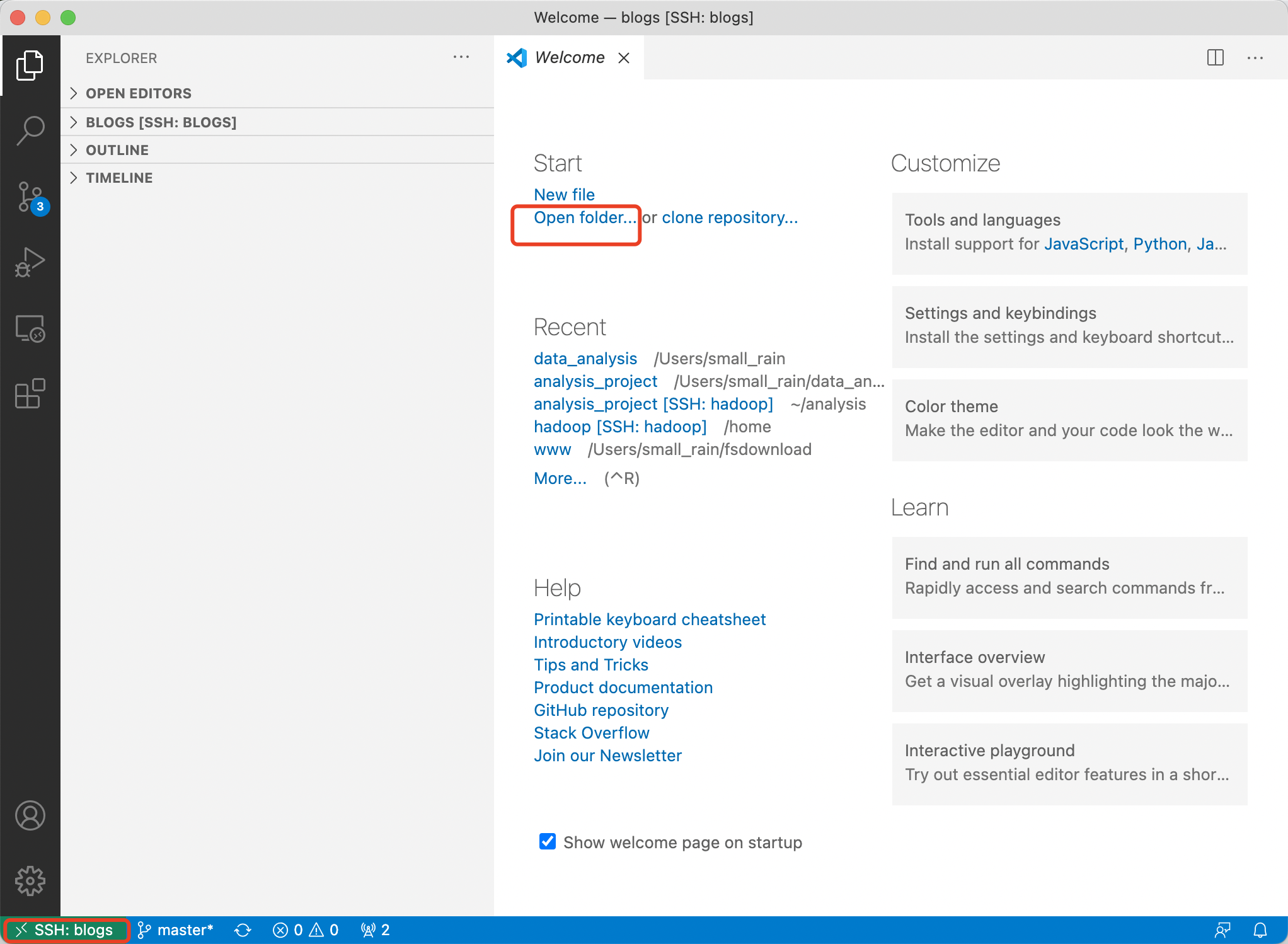
摘要:VScode连接远程服务器,进行IDE远程coding。
自行下载安装,链接:VScode官方链接
1.安装完成之后,启动vscode,选择左侧Extensions 选项卡,在输入框搜索remote,选择安装Remote-SSH插件
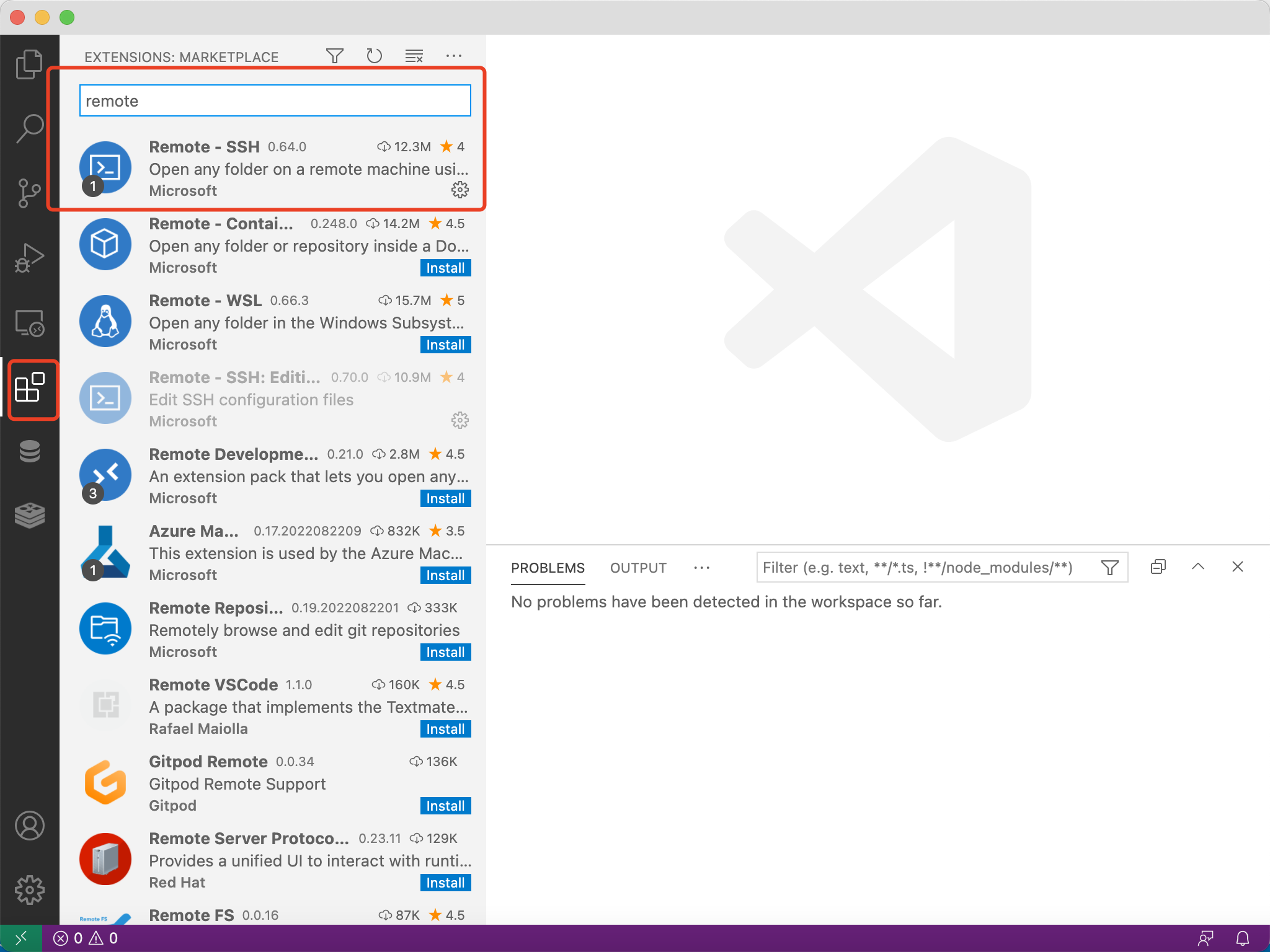
2.安装完成之后会在左侧新增一个选项卡Remote Explorer,如下图所示

1.点击“+”选项卡,如下图所示
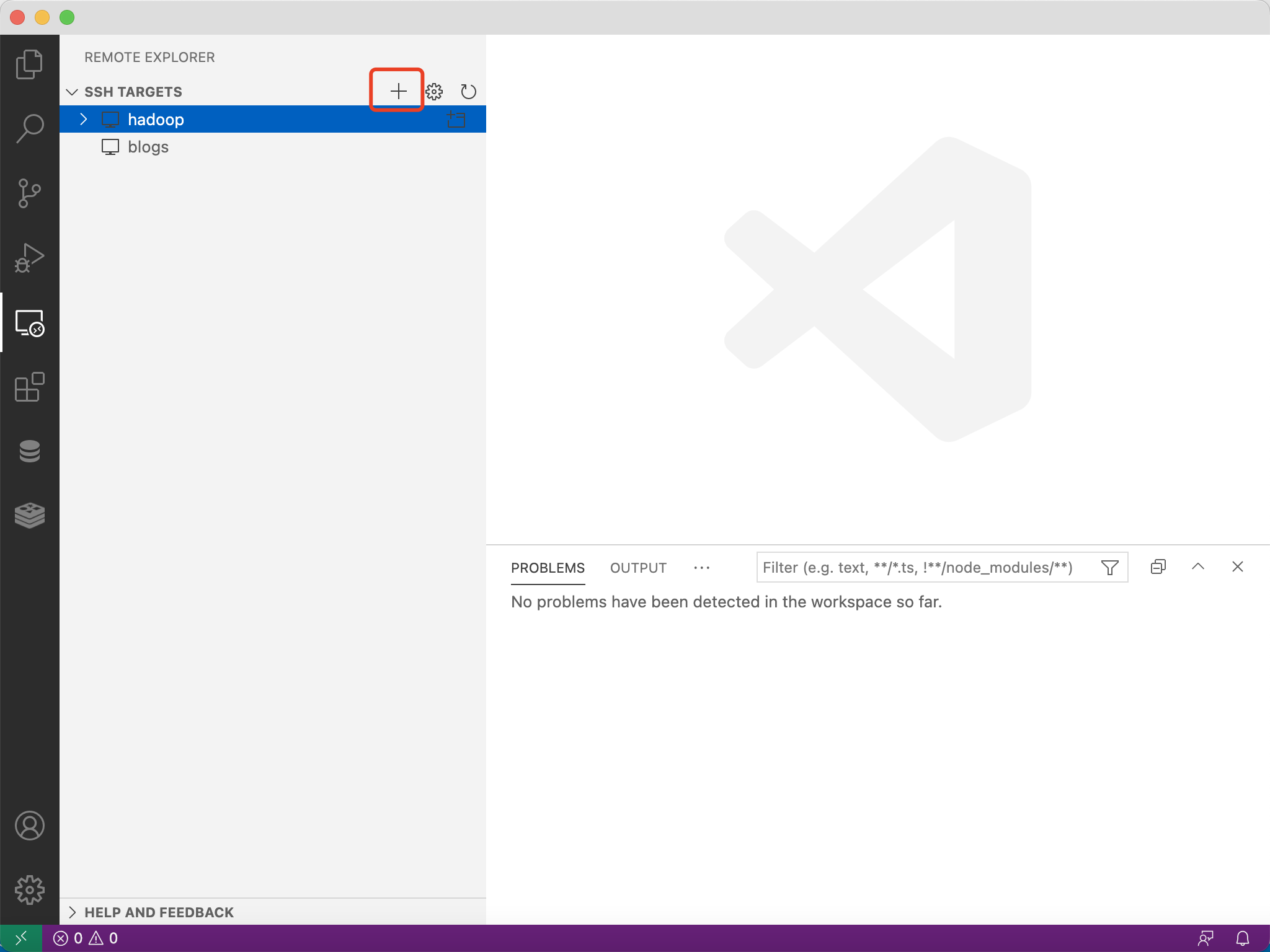
2.进入远程服务器的配置,如下图所示
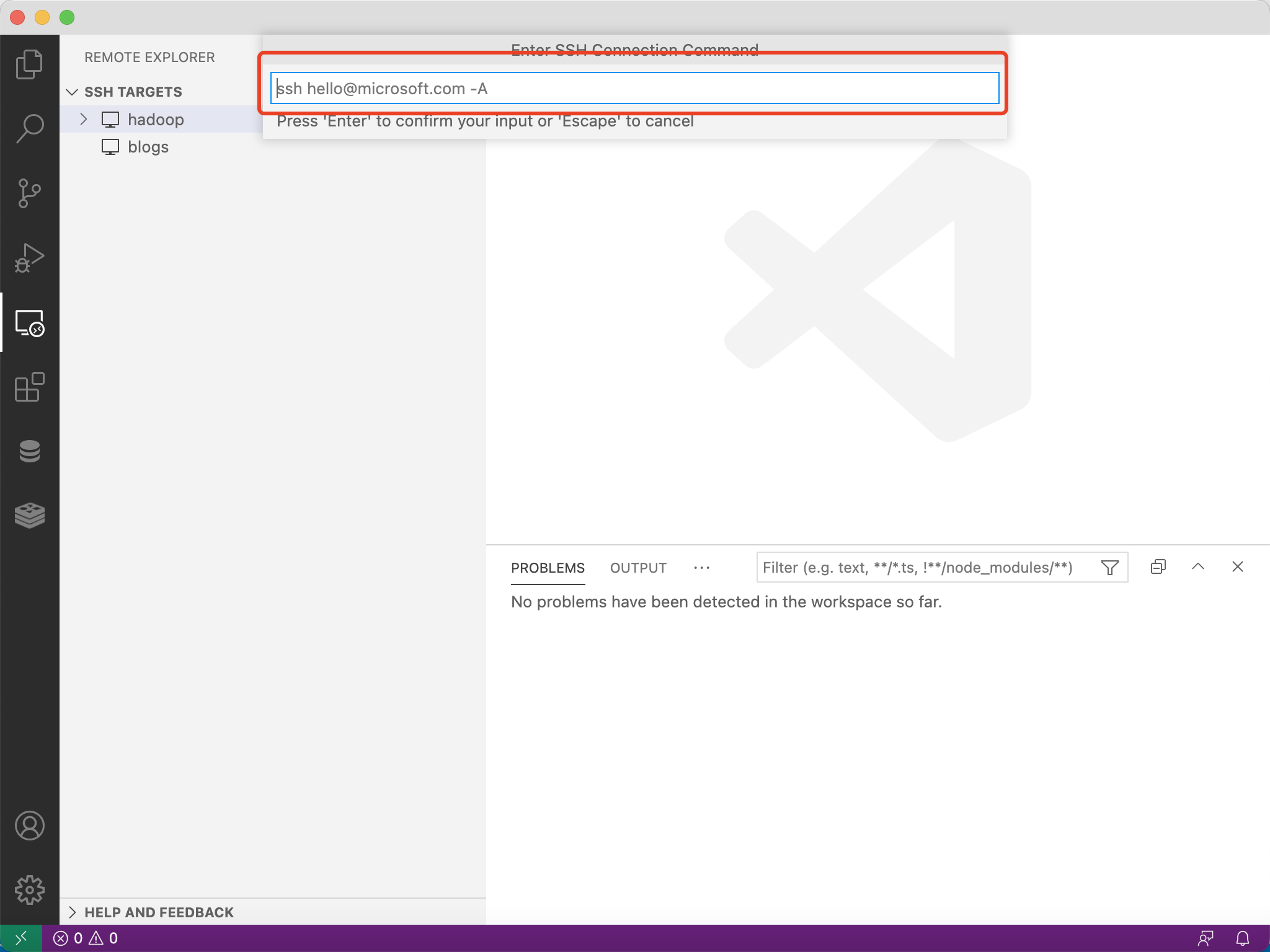
3.输入远程服务器的账号和ip地址,如:ssh blogs@121.112.12.68
4.按“enter”键,选择配置文件,如下图所示
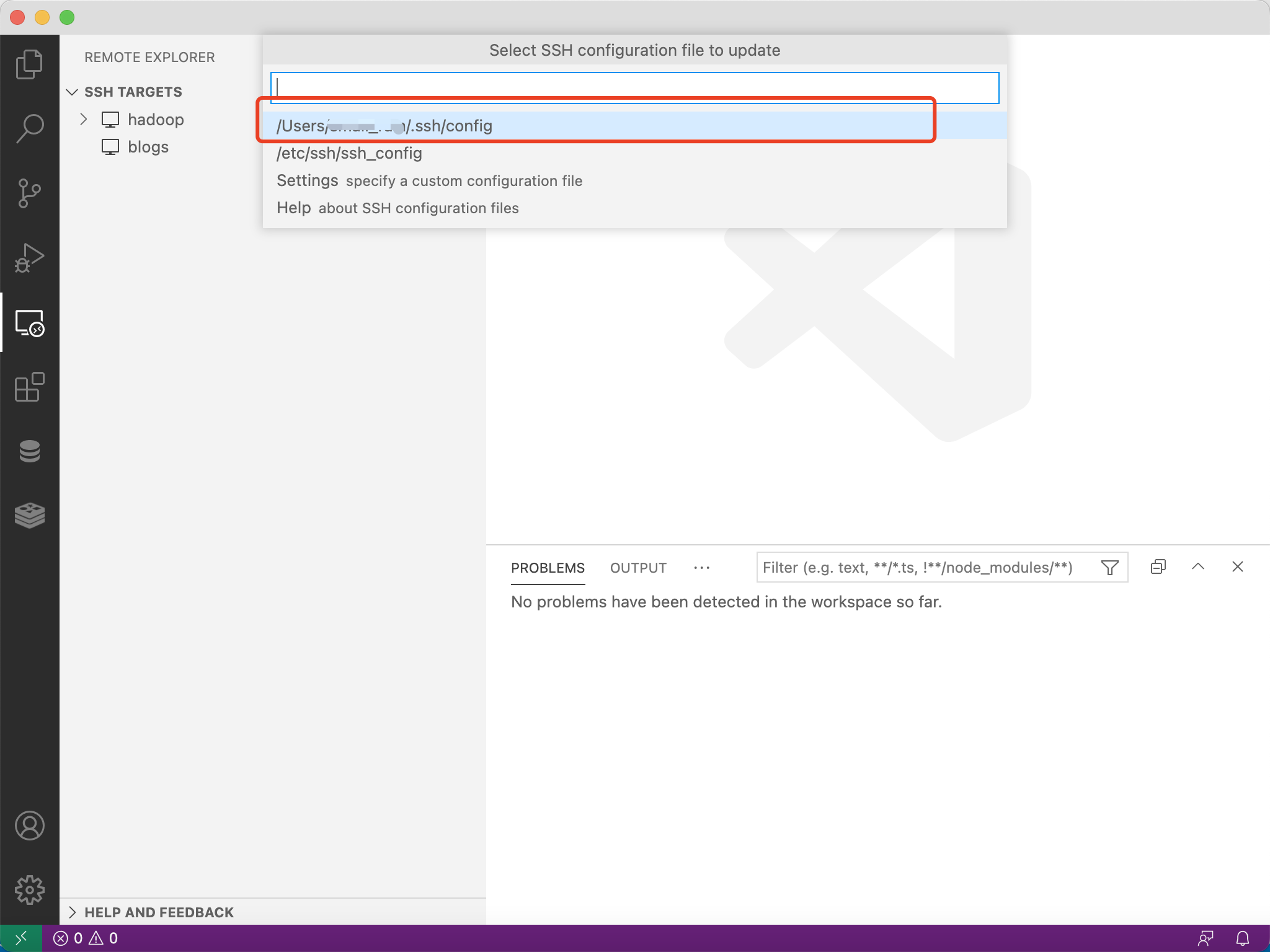
5.保存之后,会将刚才的连接信息存储在 /Users/***/.ssh/config 中,Windows请注意留意路径。
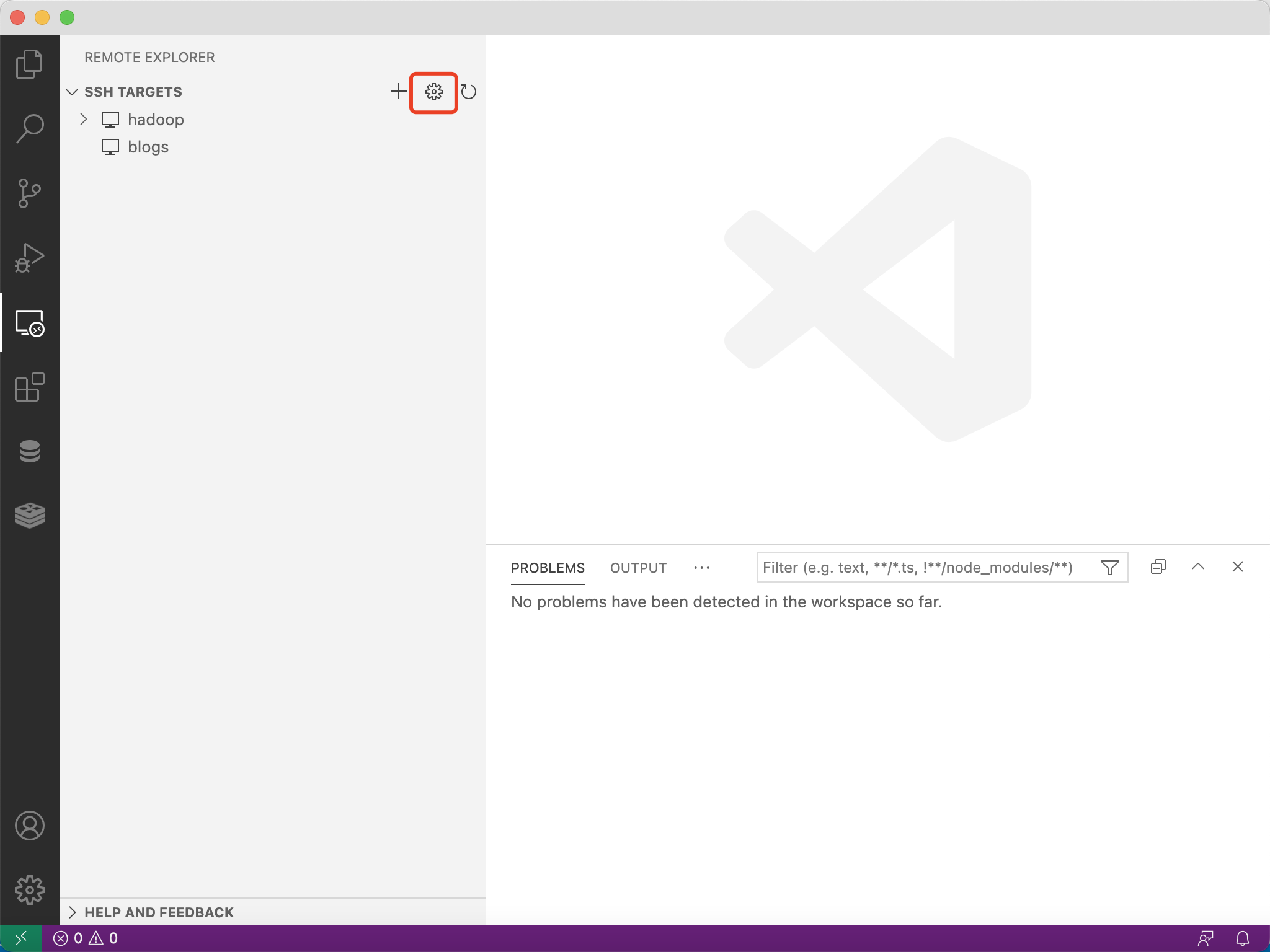
若忘记配置文件路径,也可点击下图的设置图标查看
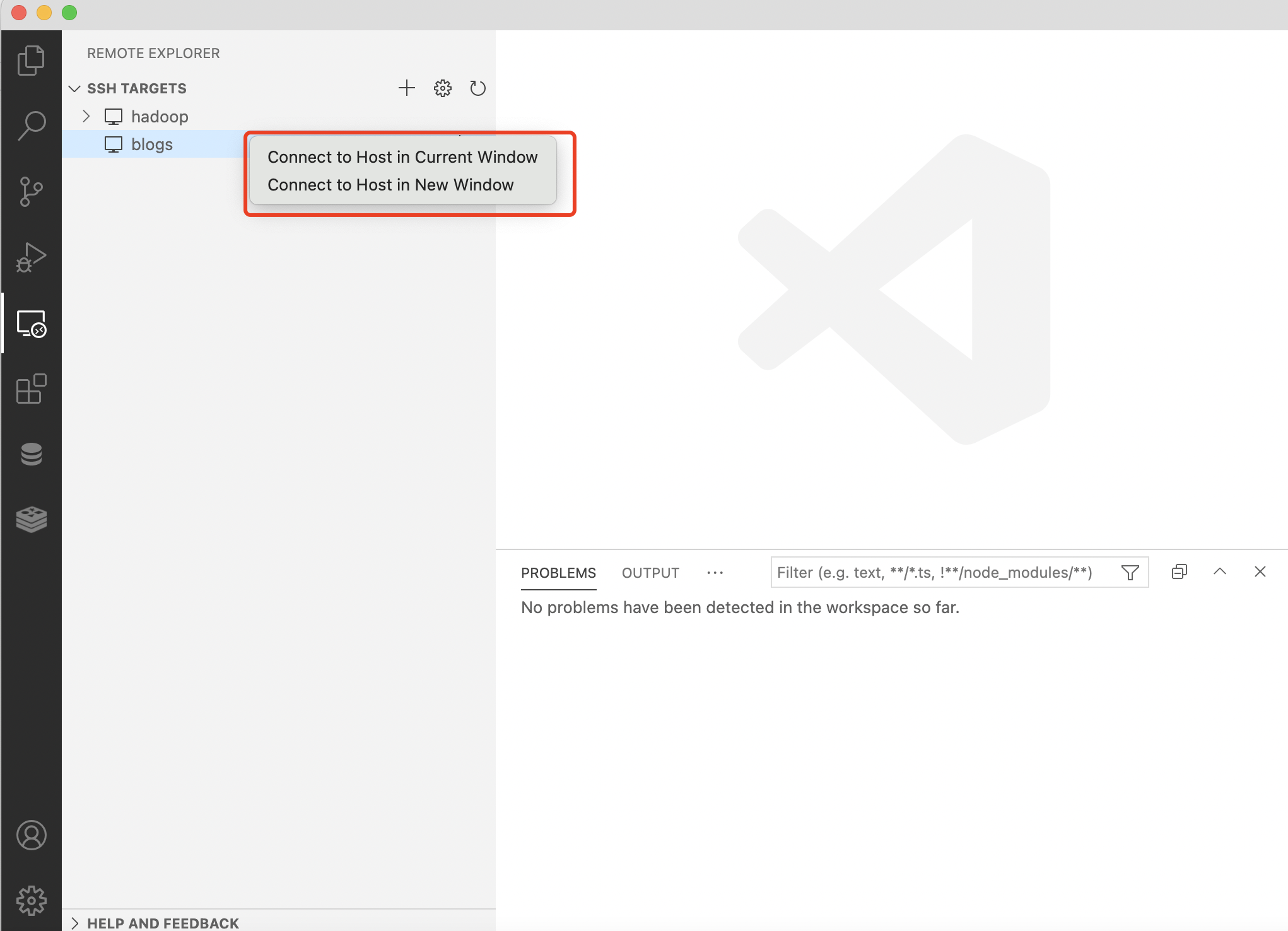
1.选择服务器,如“blogs”,右键选择连接服务器,如下图所示
2.如果远程服务器能够连接成功,此时会提示输入服务器密码,如下图所示
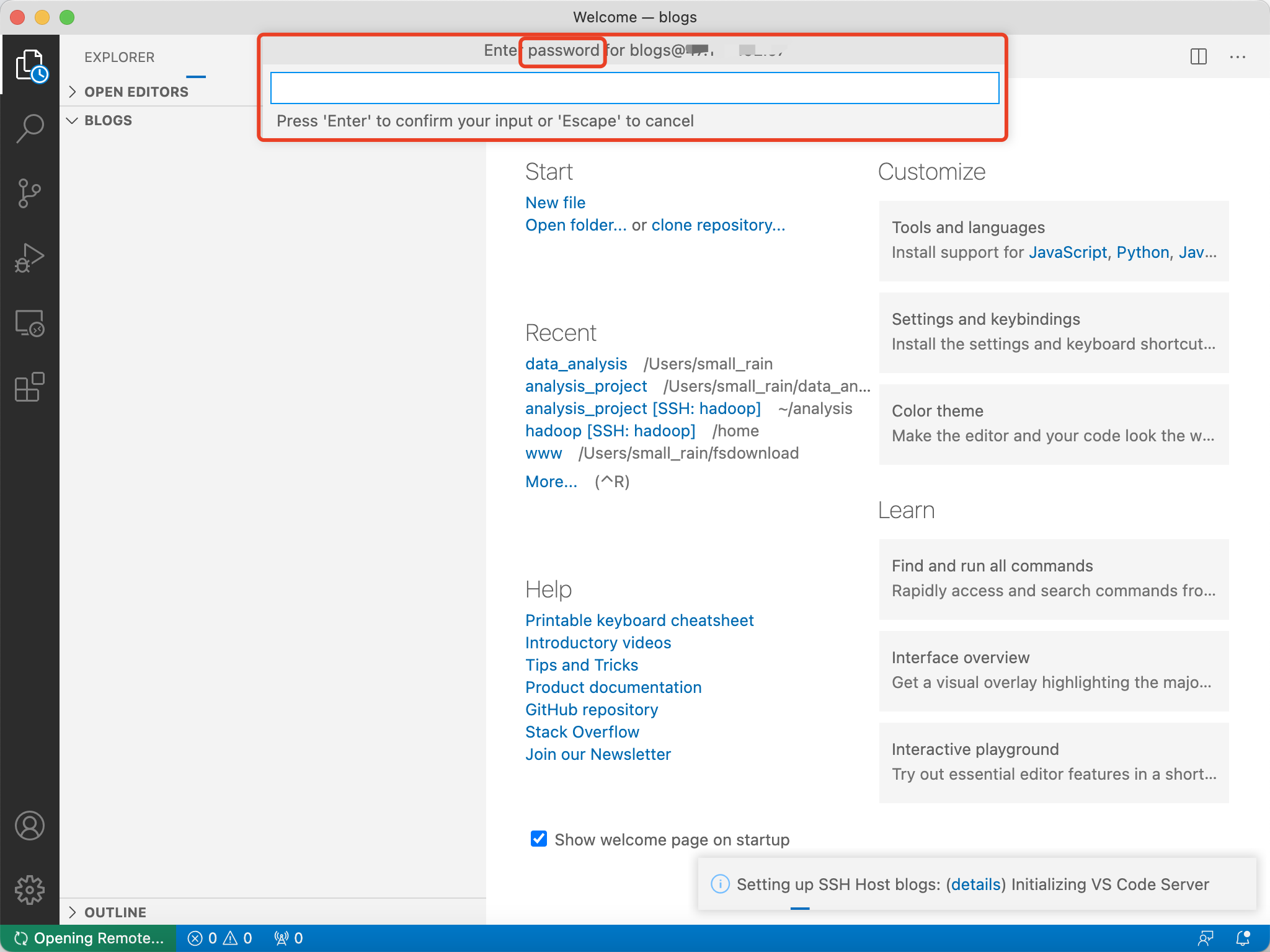
3.密码验证成功后,选择“Open folder”,即可选择服务器目标路径,通过VScode远程连接服务器的形式进行coding。